Từ thiết lập menu đầu tiên, mở kênh bán mang đi đến lúc nhận order, chuyển bếp, phục vụ và thanh toán. Mỗi quy trình đều có hướng dẫn rõ ràng để đội ngũ có thể làm theo ngay.
LỘ TRÌNH NHANHThiết lập và sẵn sàng bán hàng trong khoảng 30 phút
01Tạo danh mục và món
02Tạo bàn, lấy mã QR
03Chạy thử một đơn hàng
04Hướng dẫn nhân viên vận hành
PHẦN 1
Hướng dẫn tạo menu cho nhà hàng
Thực hiện theo đúng thứ tự dưới đây để menu điện tử hiển thị đẹp, dễ tìm món và sẵn sàng nhận order.
Bước 1
Tạo và sắp xếp danh mục
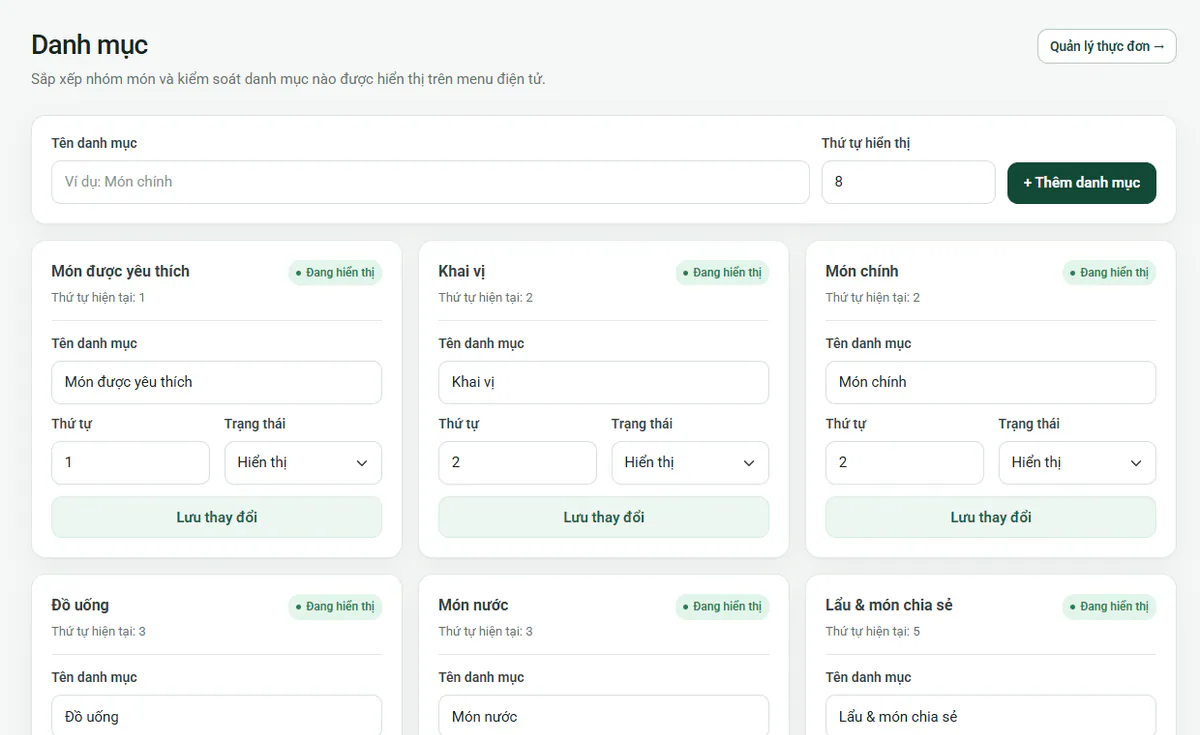
Trong Dashboard, chọn Danh mục ở menu trái. Nhập tên nhóm món và thứ tự xuất hiện trên menu điện tử.
Dùng tên ngắn, quen thuộc: Khai vị, Món chính, Đồ uống…
Thứ tự nhỏ hơn sẽ hiển thị trước.
Có thể đổi tên, thứ tự hoặc tạm ẩn danh mục bất kỳ lúc nào.
Gợi ýĐặt “Món được yêu thích” hoặc “Combo” ở đầu menu để khách chọn nhanh hơn.
Tạo danh mục và kiểm soát thứ tự hiển thị.
Bước 2
Thêm món với đầy đủ thông tin
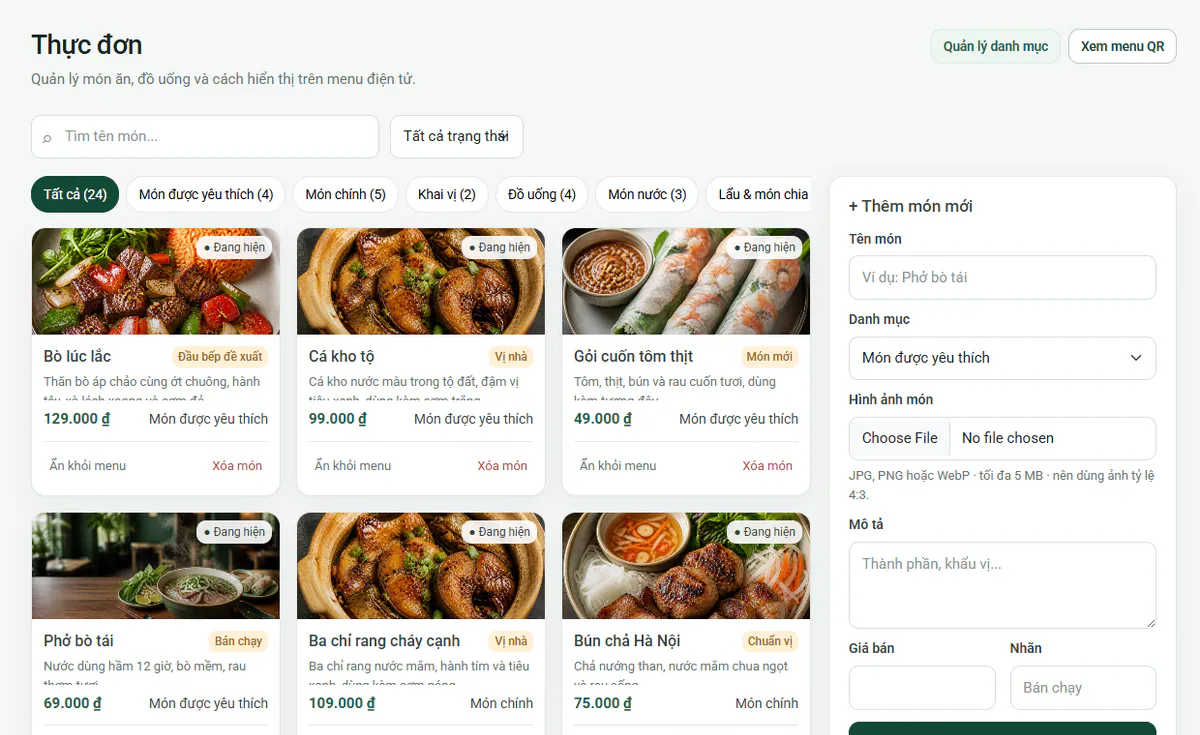
Chọn Thực đơn → Thêm món mới, sau đó nhập tên món, danh mục, mô tả, giá bán và hình ảnh.
Ảnh JPG, PNG hoặc WebP, tối đa 5 MB; nên dùng tỷ lệ 4:3.
Mô tả ngắn về nguyên liệu, khẩu vị hoặc khẩu phần.
Dùng nhãn như “Bán chạy”, “Món mới” để tạo điểm nhấn.
Ẩn món tạm thời khi hết hàng; không cần xóa khỏi hệ thống.
Thực đơn demo với hình ảnh, giá bán và trạng thái hiển thị.
Bước 3
Tạo bàn và mã QR gọi món
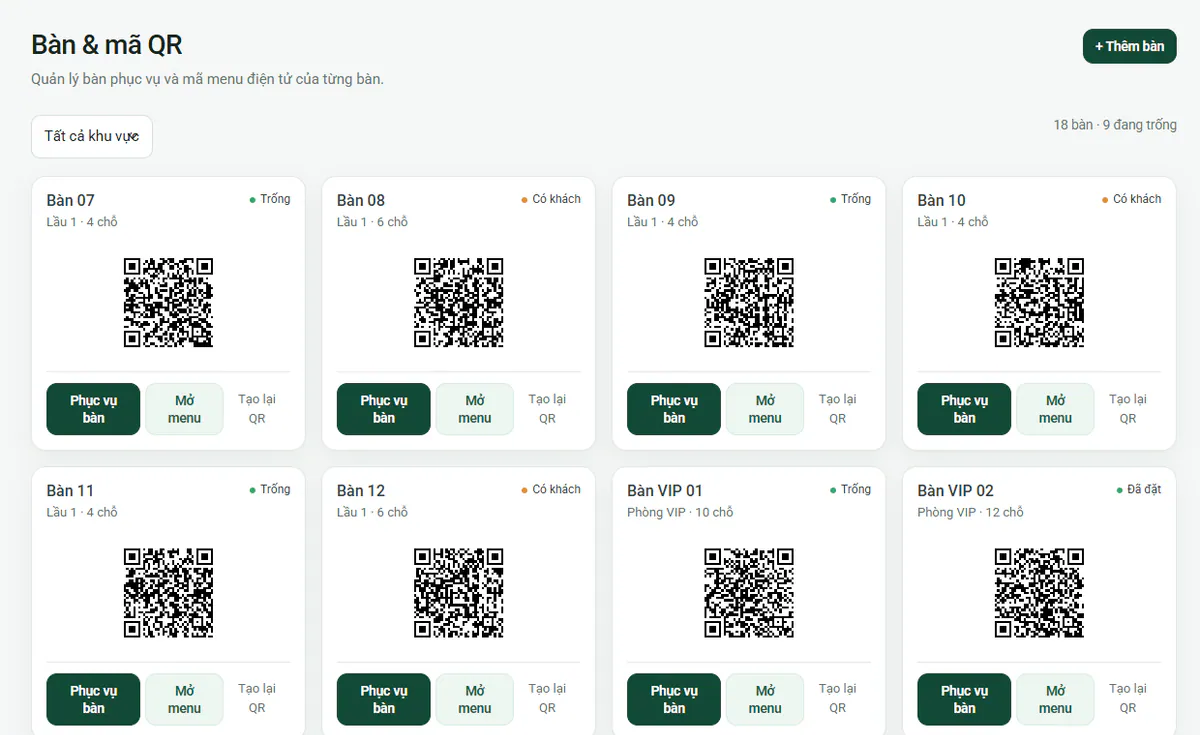
Chọn Bàn & mã QR, tạo tên bàn, khu vực và sức chứa. iMenu tự sinh một mã QR riêng cho mỗi bàn.
Đặt tên nhất quán theo khu vực: Bàn 01, Bàn 02, Phòng VIP 01…
Mở thử menu bằng nút “Mở menu” trước khi in QR.
Nếu mã bị lộ hoặc cần thay mới, chọn “Tạo lại QR”. Mã cũ sẽ hết hiệu lực.
✓
Hoàn tất thiết lậpQuét thử QR, kiểm tra danh mục, hình ảnh và giá món trước khi đặt mã lên bàn.
Mỗi bàn có mã QR và trạng thái phục vụ riêng.
PHẦN 2
Hướng dẫn vận hành hằng ngày
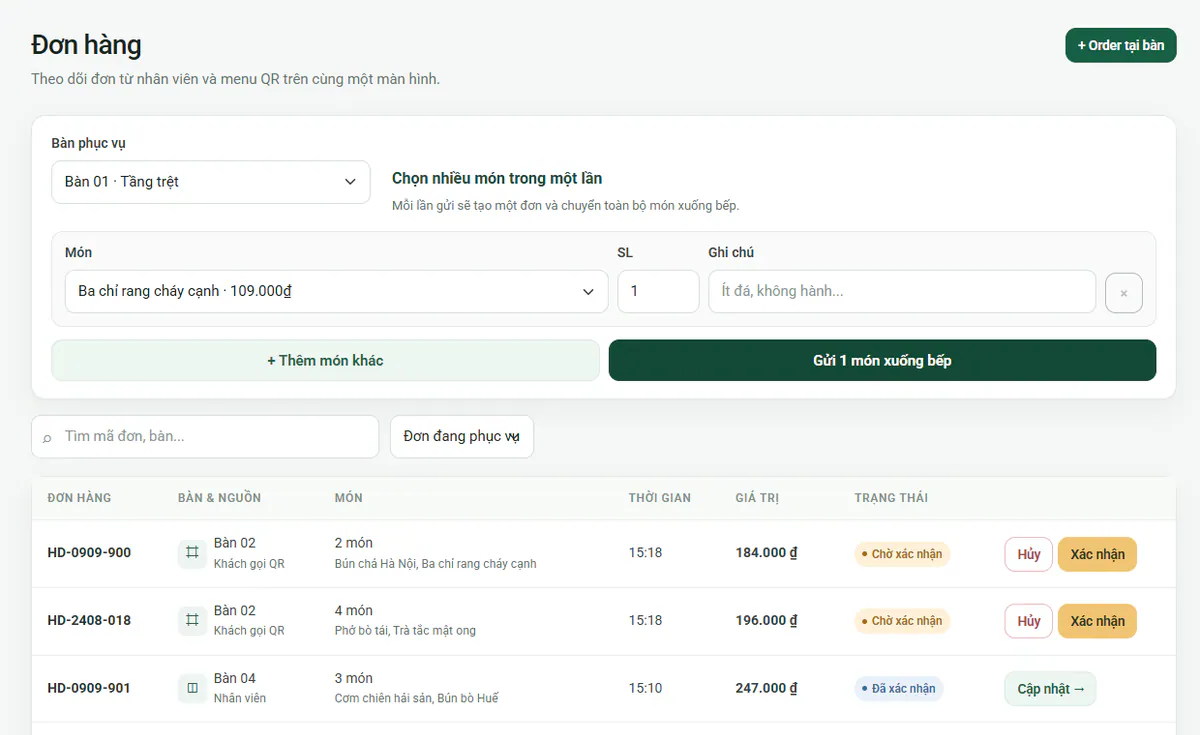
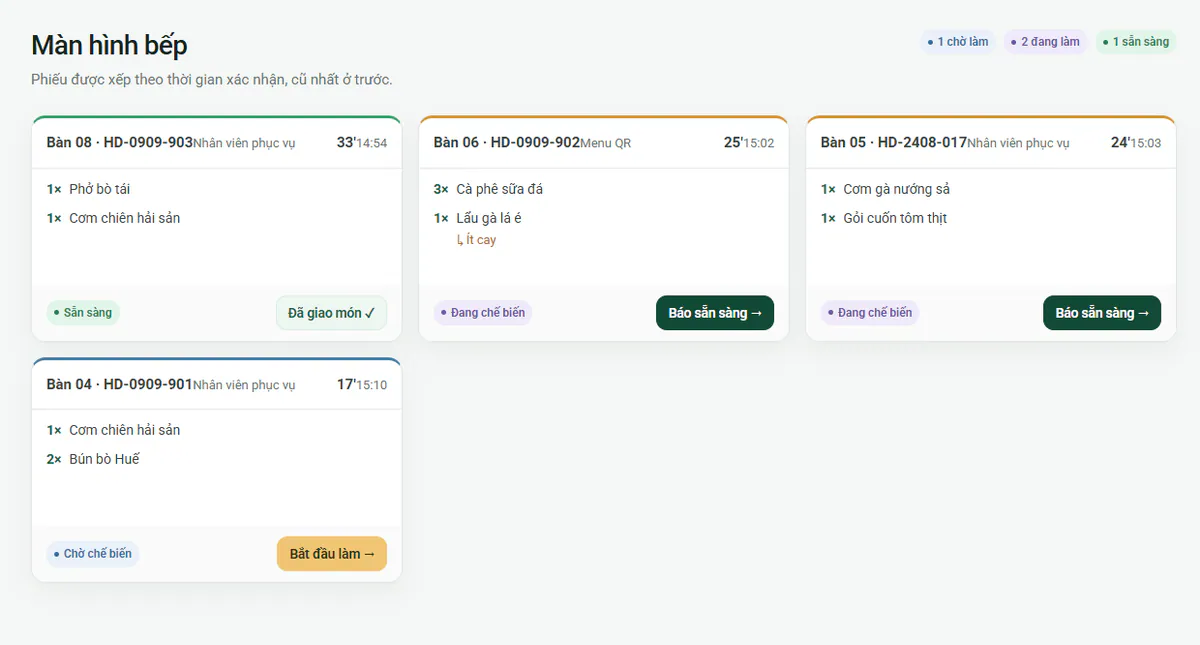
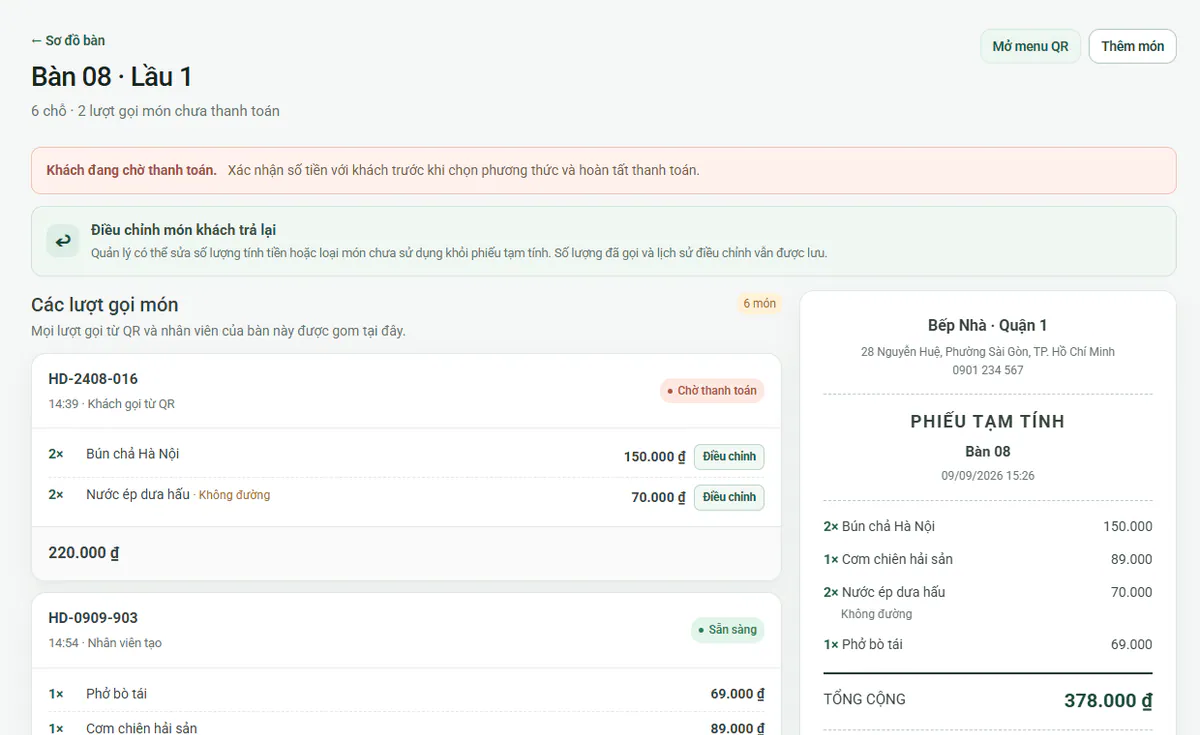
Hai cách nhận order cùng đi vào một quy trình chung: xác nhận, chuyển bếp, phục vụ, in tạm tính và thanh toán theo bàn.
Gọi món→Xác nhận→Chế biến→Phục vụ→Thanh toán
⌗
QUY TRÌNH A
Khách tự order qua menu QR
1
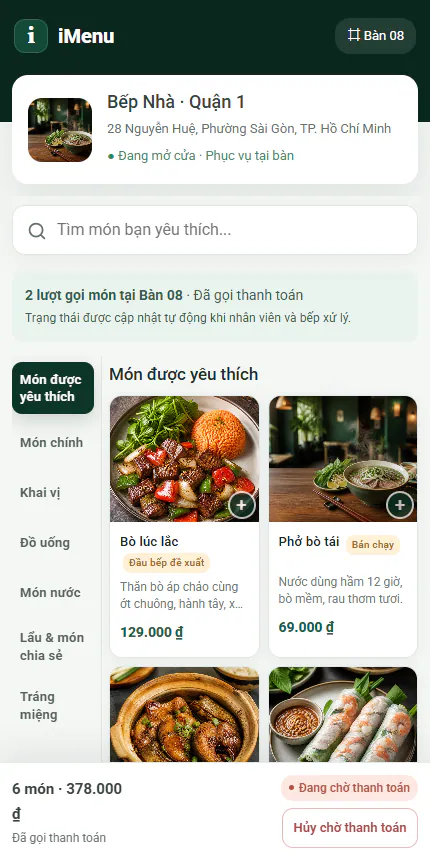
Khách quét QR tại bàn
Menu mở trực tiếp trên điện thoại, không cần cài ứng dụng.
2
Chọn món và kiểm tra giỏ
Khách chọn số lượng, ghi chú món và nhấn gửi yêu cầu gọi món.
3
Xác nhận trước khi gửi
Khách có thể quay lại chọn tiếp hoặc xác nhận gửi toàn bộ món.
4
Nhân viên nhận thông báo
Đơn “Chờ xác nhận” tự xuất hiện; nhân viên đối chiếu với khách rồi gửi bếp.
Menu QR tối ưu cho điện thoại, danh mục bên trái và món bên phải.
▱
QUY TRÌNH C · KHÔNG GẮN BÀN
Nhận order mang đi và thanh toán trước
1
Cấu hình tài khoản nhận tiền
Vào Bán mang đi, nhập ngân hàng, số tài khoản, tên chủ tài khoản và bật nhận đơn.
2
Chia sẻ QR Menu mang đi
Tải QR hoặc sao chép đường link để gửi qua Zalo, Facebook, Instagram, website; mã này không gắn với bàn.
3
Khách chọn món và thanh toán VietQR
Khách nhập tên, số điện thoại, giờ ghé lấy, ghi chú rồi quét QR đúng số tiền của đơn.
4
Nhận đơn đã thanh toán
Khi ngân hàng xác nhận, đơn tự xuất hiện trong Đơn hàng và Màn hình bếp. Bếp cập nhật đến “Sẵn sàng”, sau đó chọn “Đã giao khách”.
Vận hành an toànKhông làm món chỉ dựa trên ảnh chuyển khoản của khách. Chờ trạng thái “Đã thanh toán” từ hệ thống hoặc quản lý đối soát và xác nhận thủ công.